第三方验证服务
注意
幻境终端所提供的第三方服务文档仅进行了基础安全性验证,且验证结果仅对向我们测试时适用。第三方服务由非幻境终端开发,我们不保证其安全性或可用性,请您仔细甄别。
验证服务 · 现已由幻境终端运营
0. 准备工作
请确保您拥有以下必需品:
- 有效的 NV1 兑换码(32 位 UUID 格式),没有的话请前往 https://shop.hzshop.shop 购买
- 一个电子邮箱(用于安全绑定)
- 稳定的网络连接(可能需要科学上网)
- 一个聪明的大脑和一双正常的眼睛
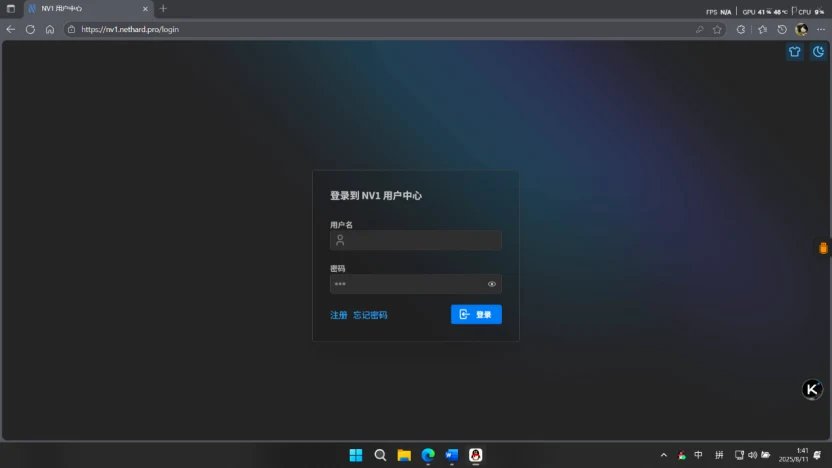
1.1 进入 NV1 用户中心
入口见幻境终端引导页。
1.2 注册账号
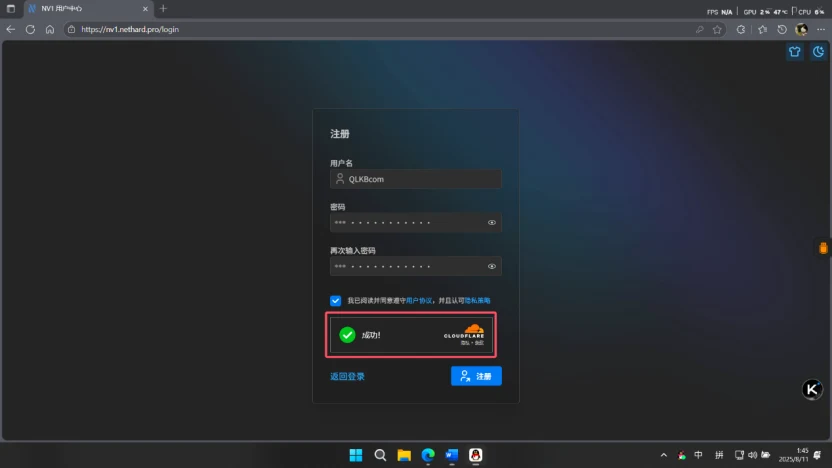
点击「注册」按钮创建一个新账号。若红色方框中出现「失败」字样,您可能需要使用「科学上网」的方式进行注册。
1.3 登录账号
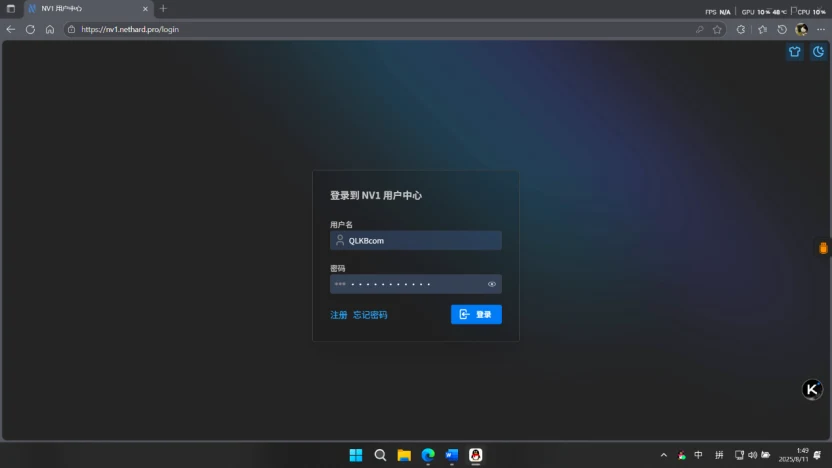
注册完成后输入账号密码,点击登录。
1.4 进入商店
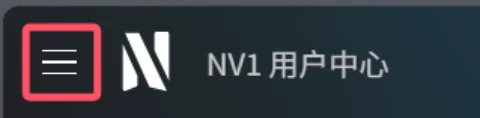
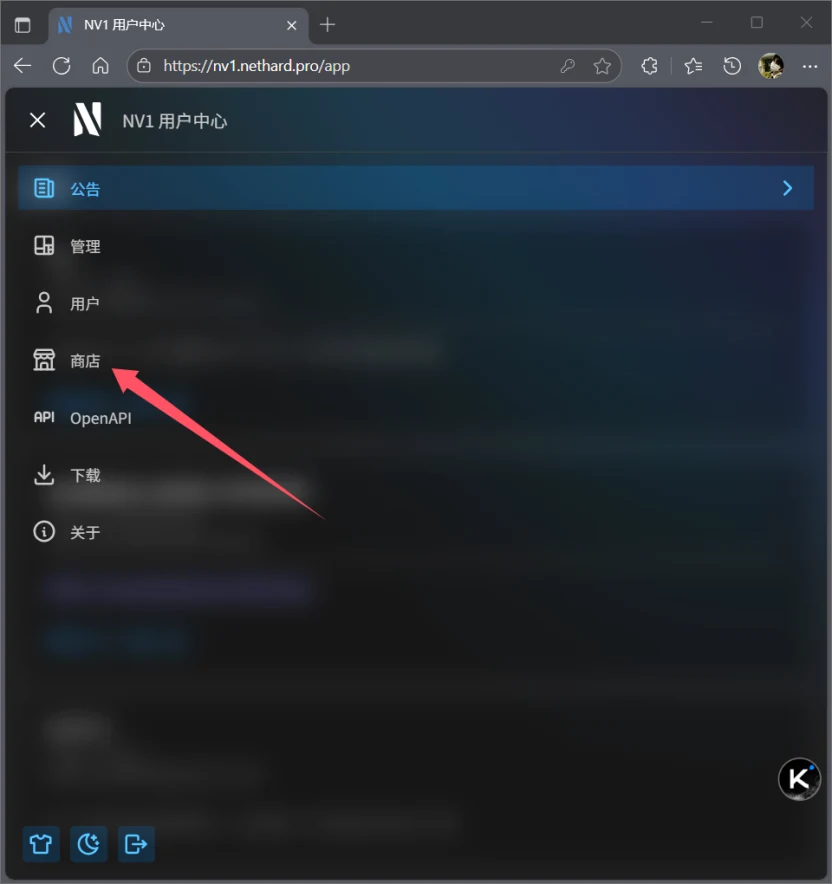
登录后点击左上角菜单图标进入「商店」。
1.5 使用兑换码
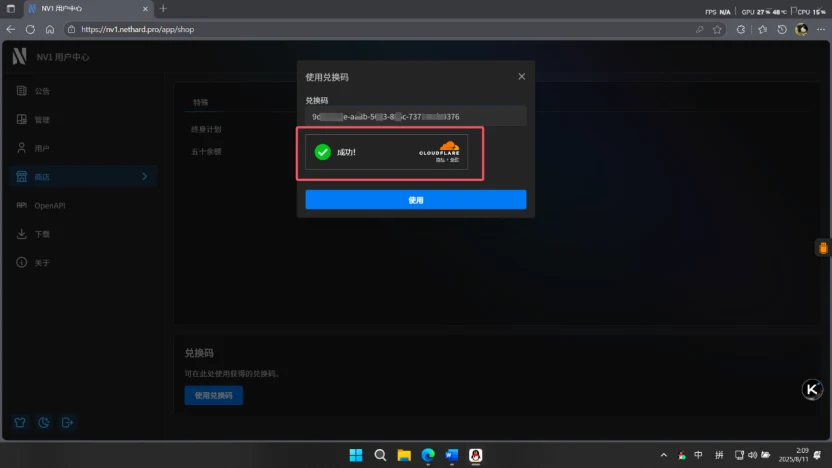
点击「使用兑换码」(手机端可能需要向下滚动)。兑换码格式一般为 UUID 格式:xxxxxxxx-xxxx-xxxx-xxxx-xxxxxxxxxxxx(共 32 位)。
1.6 完成兑换
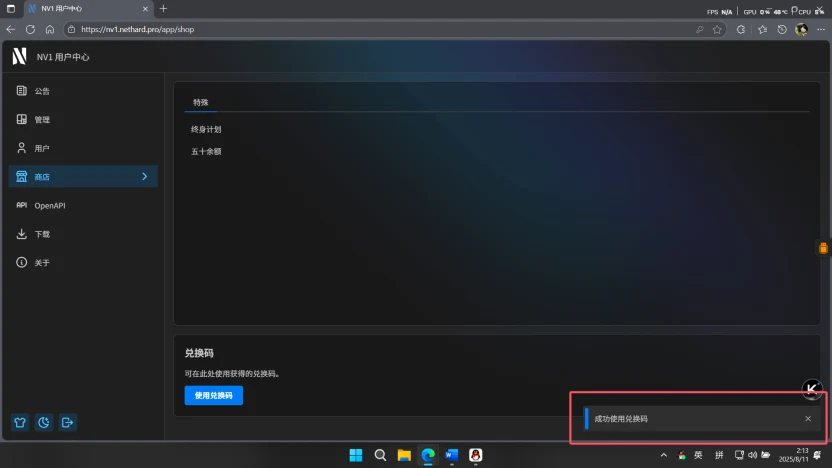
输入兑换码后点击「使用」,完成人机验证,然后点击「确认」。若红色方框中出现「失败」字样,或您没看到人机验证提示,您可能需要使用「科学上网」的方式进行兑换。兑换成功后,您将看到成功提示信息。
2. 创建你的机器人
2.1 进入管理
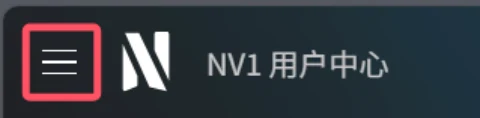
点击左上角菜单图标进入「管理」。
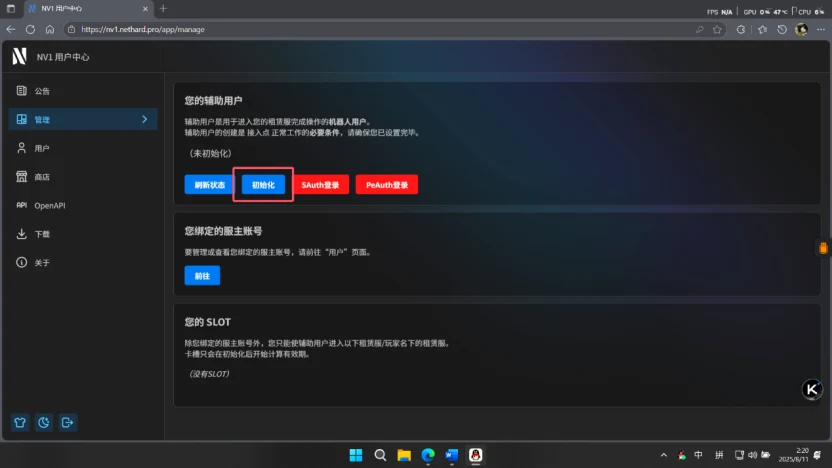
2.2 初始化机器人
点击「初始化」按钮。
系统提供三个选项:
- 自动生成:需要用户在启动面板后进行实名验证
- 邮箱登录:需要网易官服账号(渠道服不可用)
- 手机号登录:需要网易官服账号(渠道服不可用)
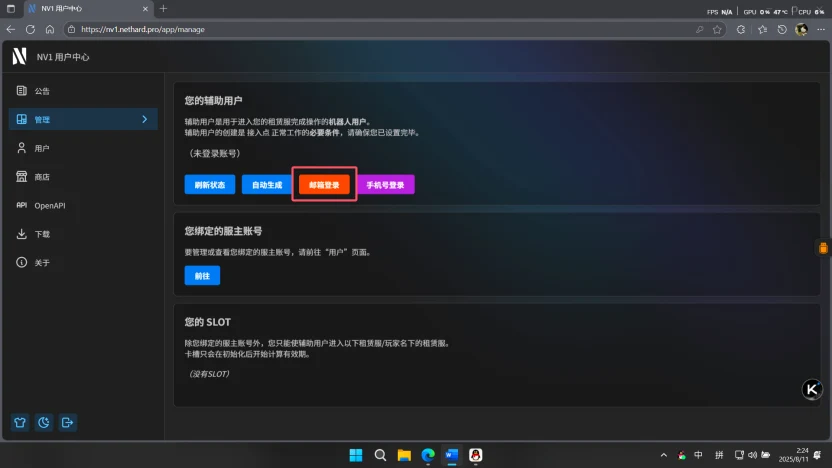
本教程以「邮箱登录」为例进行演示。
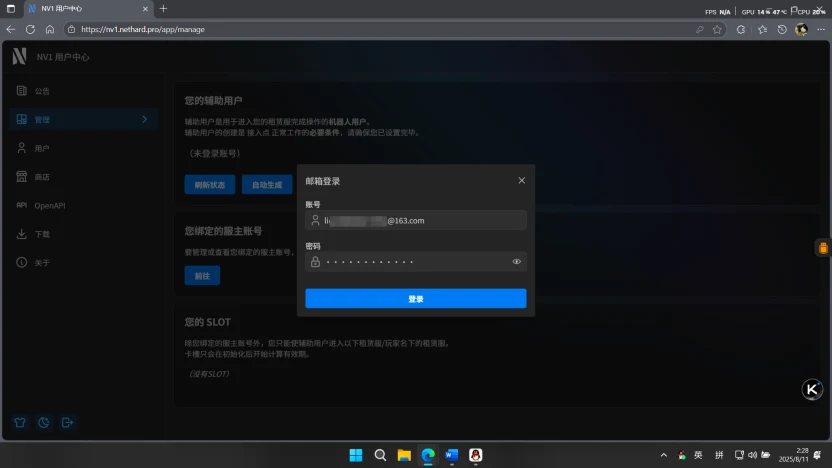
2.3 使用邮箱登录
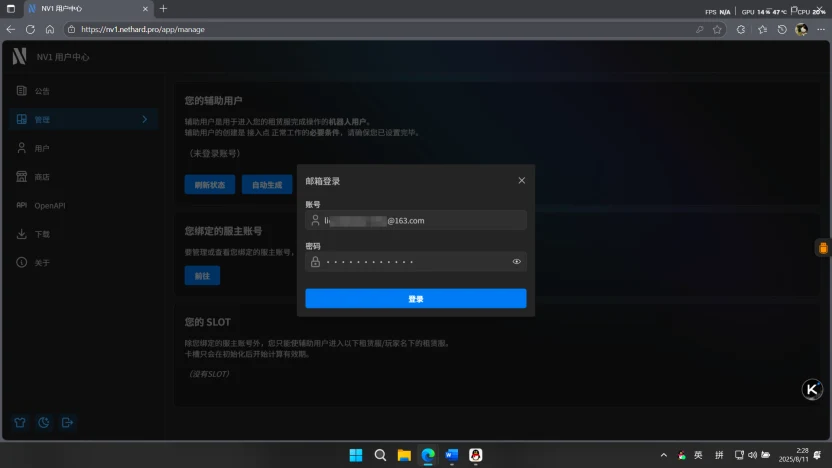
点击「邮箱登录」,在弹出的框中输入您的网易官服游戏账号的邮箱号,并点击「登录」。
提示
- 建议选择等级高的账号,不要使用自己平时玩游戏的号
- 在机器人运行时,不要登录该账号
- 由用户的不当操作造成的损失由用户自行承担
2.4 发送安全短信
按弹窗提示,向指定号码发送安全短信完成验证。
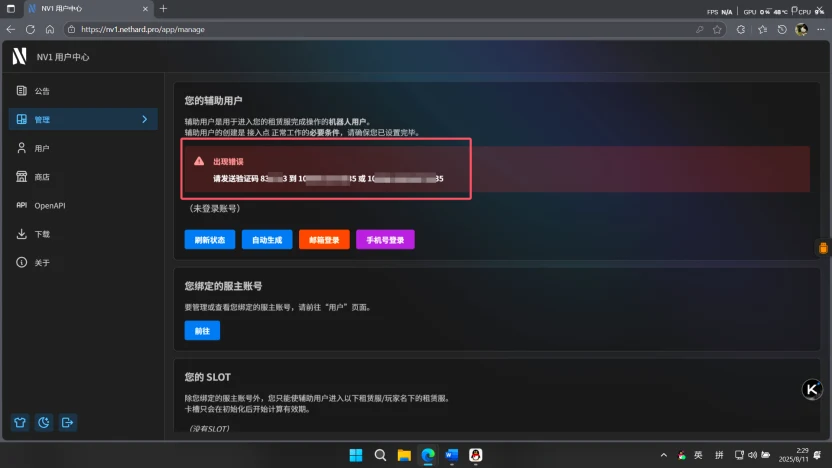
2.5 再次登录确认
发送验证码后再次登录一遍,出现辅助用户配置完成的界面即表示成功。
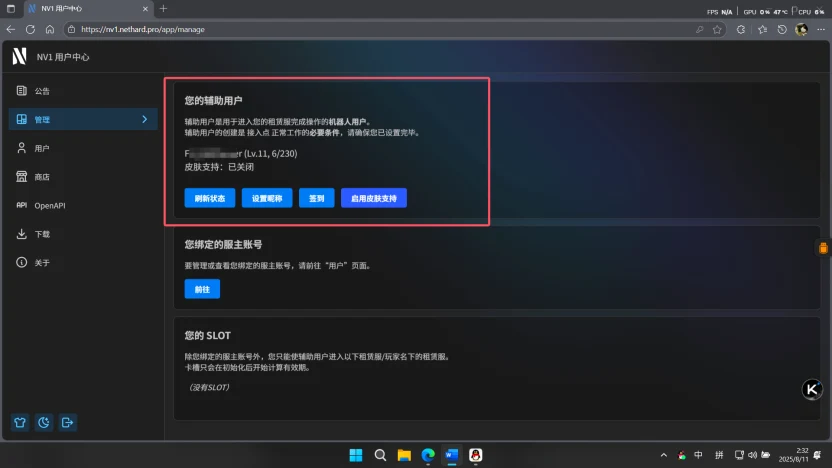
3. 绑定服主账号
3.1 前往绑定入口
点击「前往」按钮。
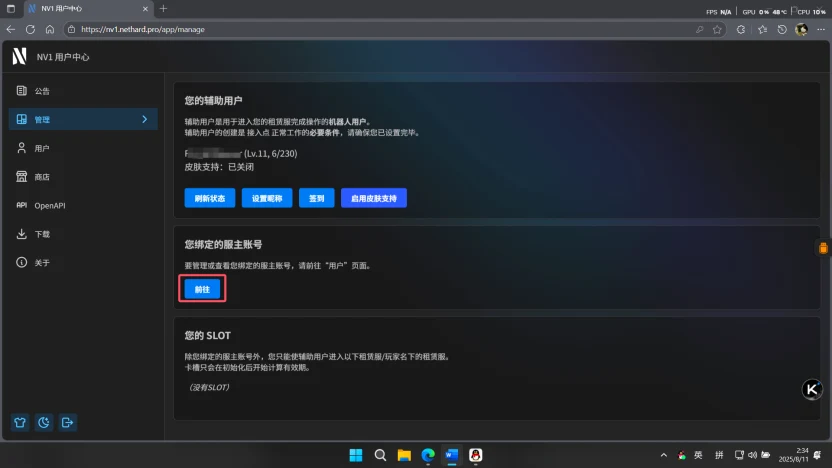
3.2 绑定新账户
点击「绑定新账户」。
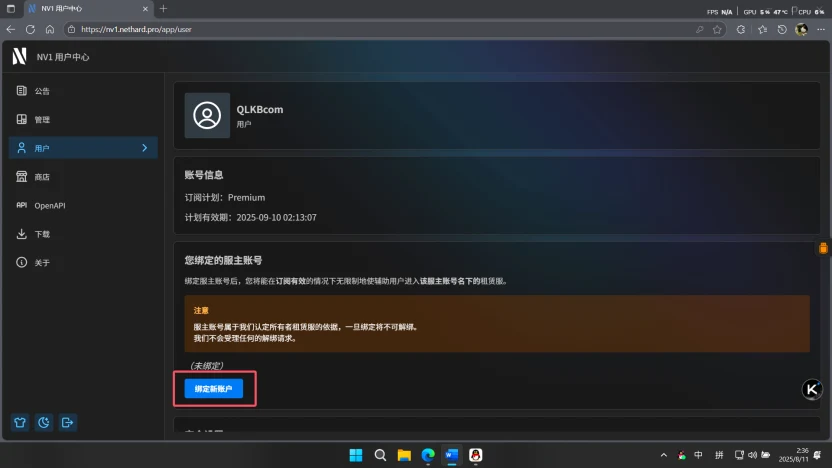
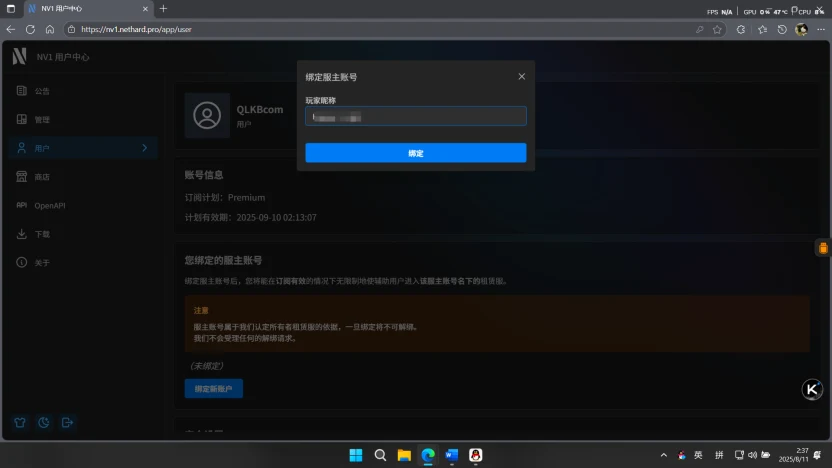
3.3 输入服主账号名
输入开服的网易我的世界账号名字,并点击绑定。
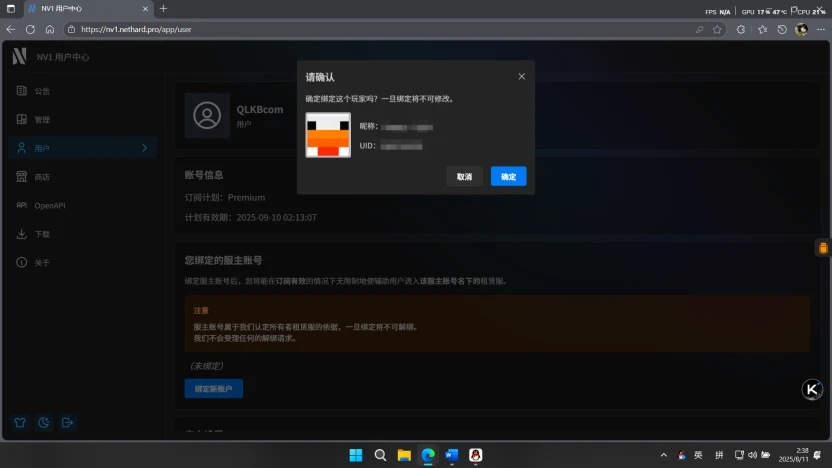
3.4 确认服主账号信息
确认服主账号信息一致后提交绑定。请注意:输入错误不可解除绑定,服务提供方不会受理任何解绑请求。
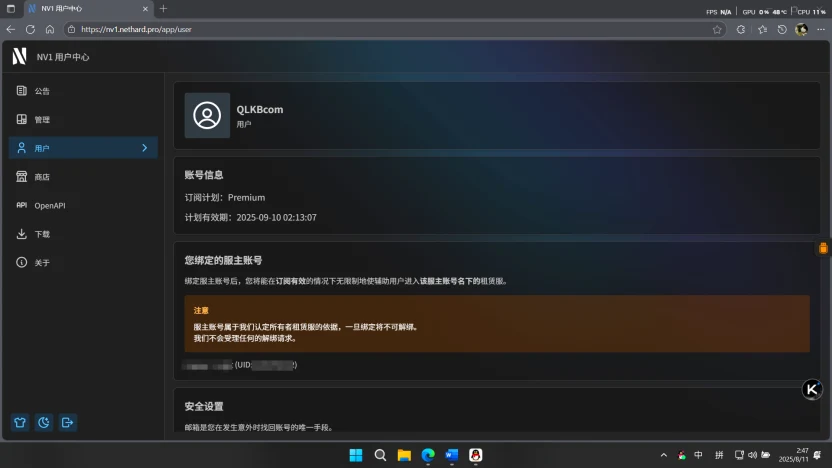
绑定成功后会在下方显示您的服主账号的名称和 UUID。
4. 让你的验证服务更安全吧
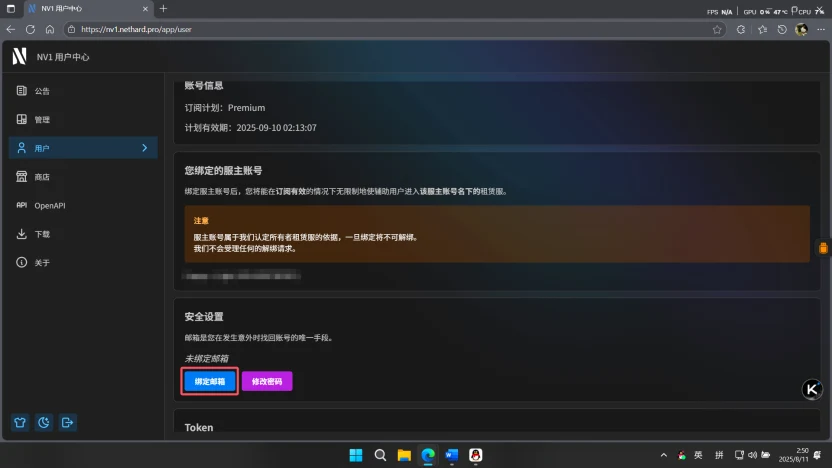
为了您的账号安全,请务必绑定邮箱(需使用 QQ 邮箱)。
4.1 打开安全设置
在安全设置页面点击绑定邮箱。
4.2 发送绑定邮件
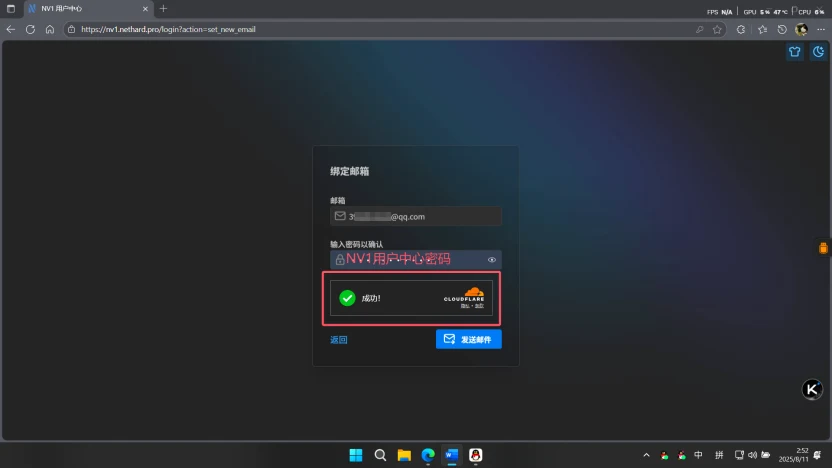
在弹出的页面中输入您的 QQ 邮箱和 NV1 用户中心密码,点击发送邮件。若红色方框中出现「失败」字样,或您没看到人机验证提示,您可能需要使用「科学上网」方式进行操作。
4.3 查收邮件
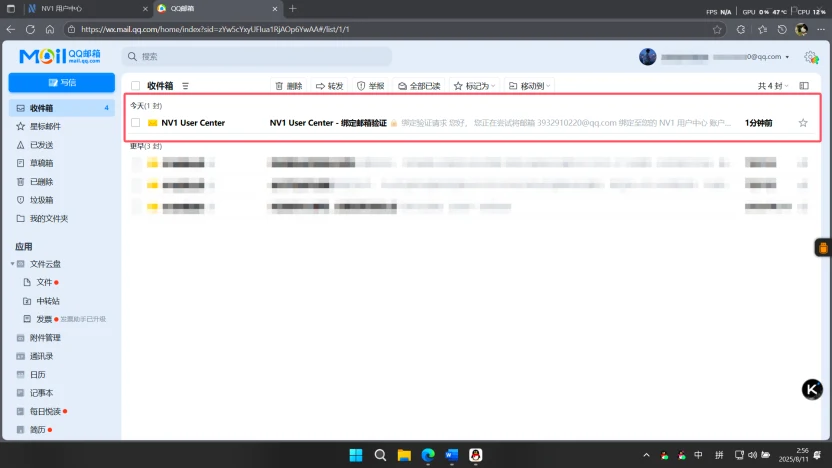
前往 QQ 邮箱,查找「NV1 User Center - 绑定邮箱验证」邮件并打开(可能会出现在垃圾邮件箱内)。
4.4 完成绑定
点击邮件中的「立即绑定邮箱」按钮。
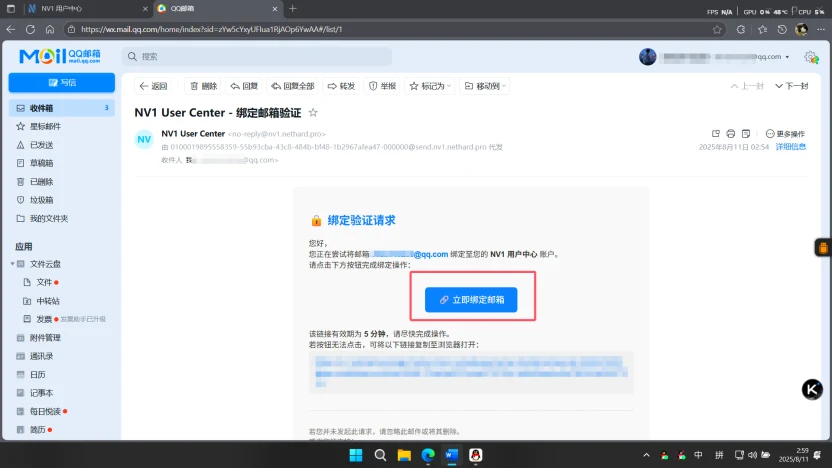
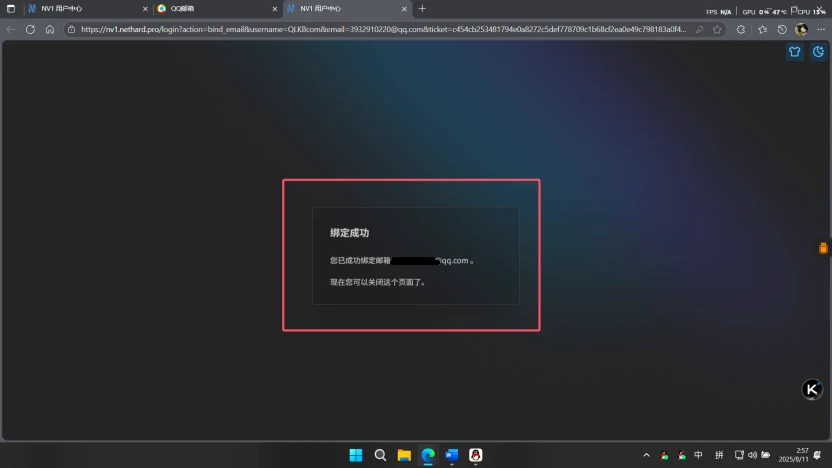
出现绑定成功界面即表示完成。
5. 获取你的 Token
什么是 Token?
Token 是一串很长的密钥,它的作用是代替账号密码来让机器人进入服务器,避免账号密码泄露。
重要警告
- 不要将 Token 发给任何人
- 他人获取您的 Token 即可操控您的机器人进入服务器
- 因泄露 Token 导致的服务器被毁等后果由用户自行承担
5.1 点击获取 Token
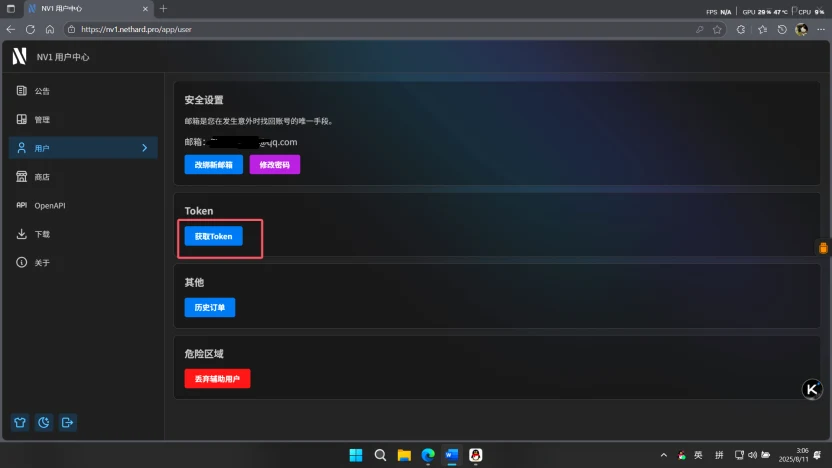
在「用户」页面的 Token 区域点击「获取 Token」。
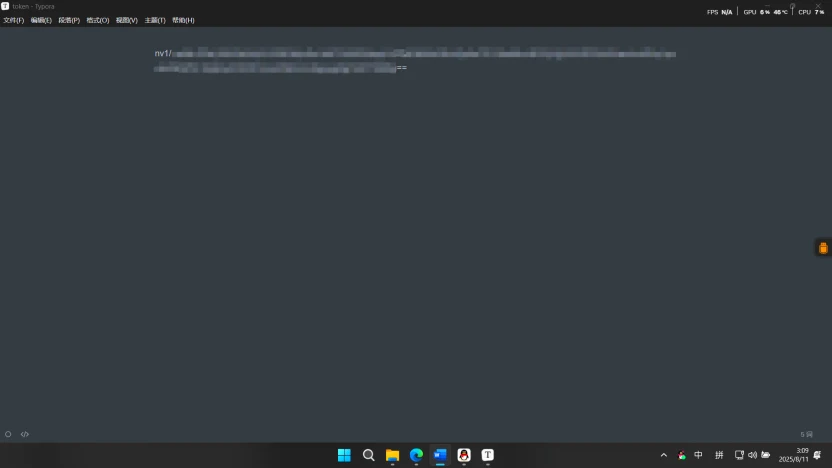
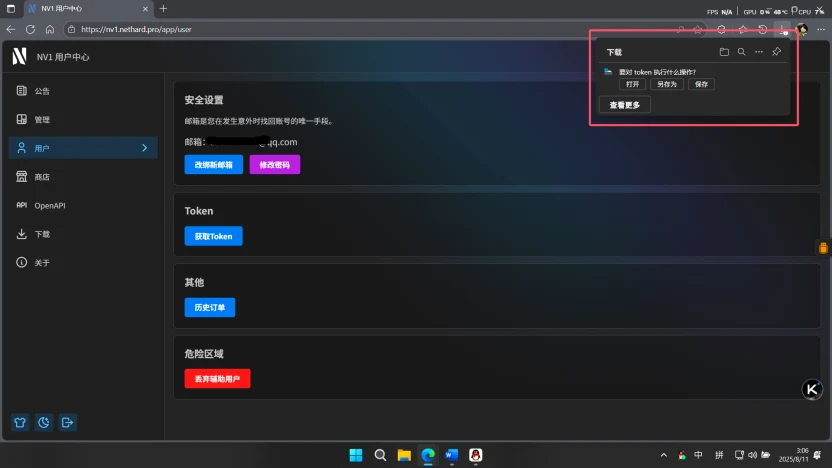
浏览器将自动下载一个名为 Token 的文件。
5.2 复制 Token 内容
使用文本编辑器打开下载的文件,您会看到一串以 nv1/ 开头的密钥,完整复制这串字符即为您的 Token。