
面板使用教学
本页分为两部分:激活教程帮助你拿到可用的面板实例,使用教程带你从开机到机器人成功进入租赁服。操作前请先阅读通识教学,了解面板、机器人与验证服务之间的关系。
一、幻境终端面板 激活教程
0. 准备工作
请确保您拥有以下必需品:
- 面板兑换码,可前往官方商城购买
- QQ 账号(已开通邮箱)
- 可以独立思考的大脑和可以看见东西的眼睛
1.1 进入控制台并注册
进入幻境终端面板控制台并点击「注册」,入口见幻境终端引导页。
提示
如果页面出现空白卡片,请刷新,或使用霍格沃兹环境访问面板。
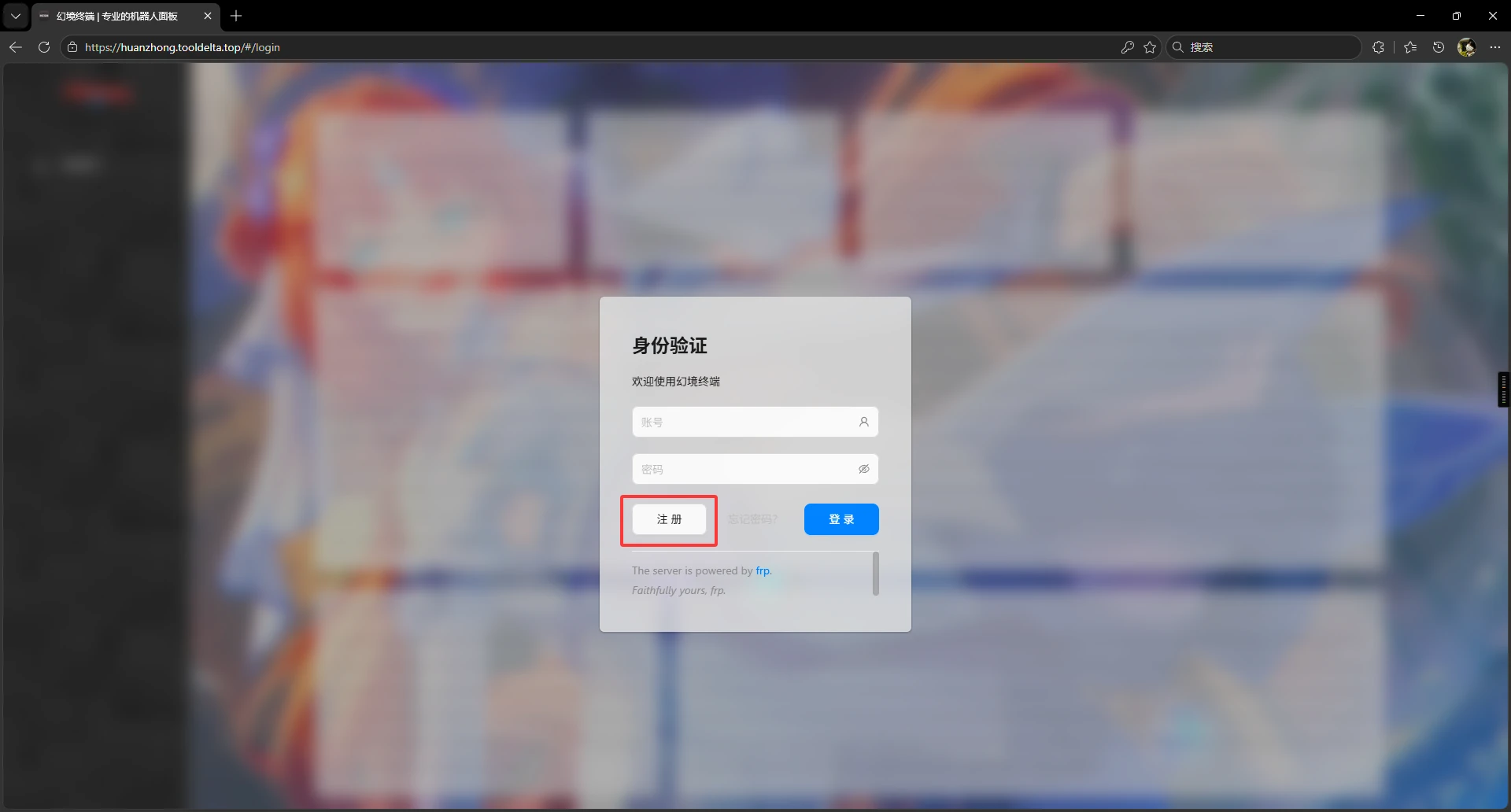
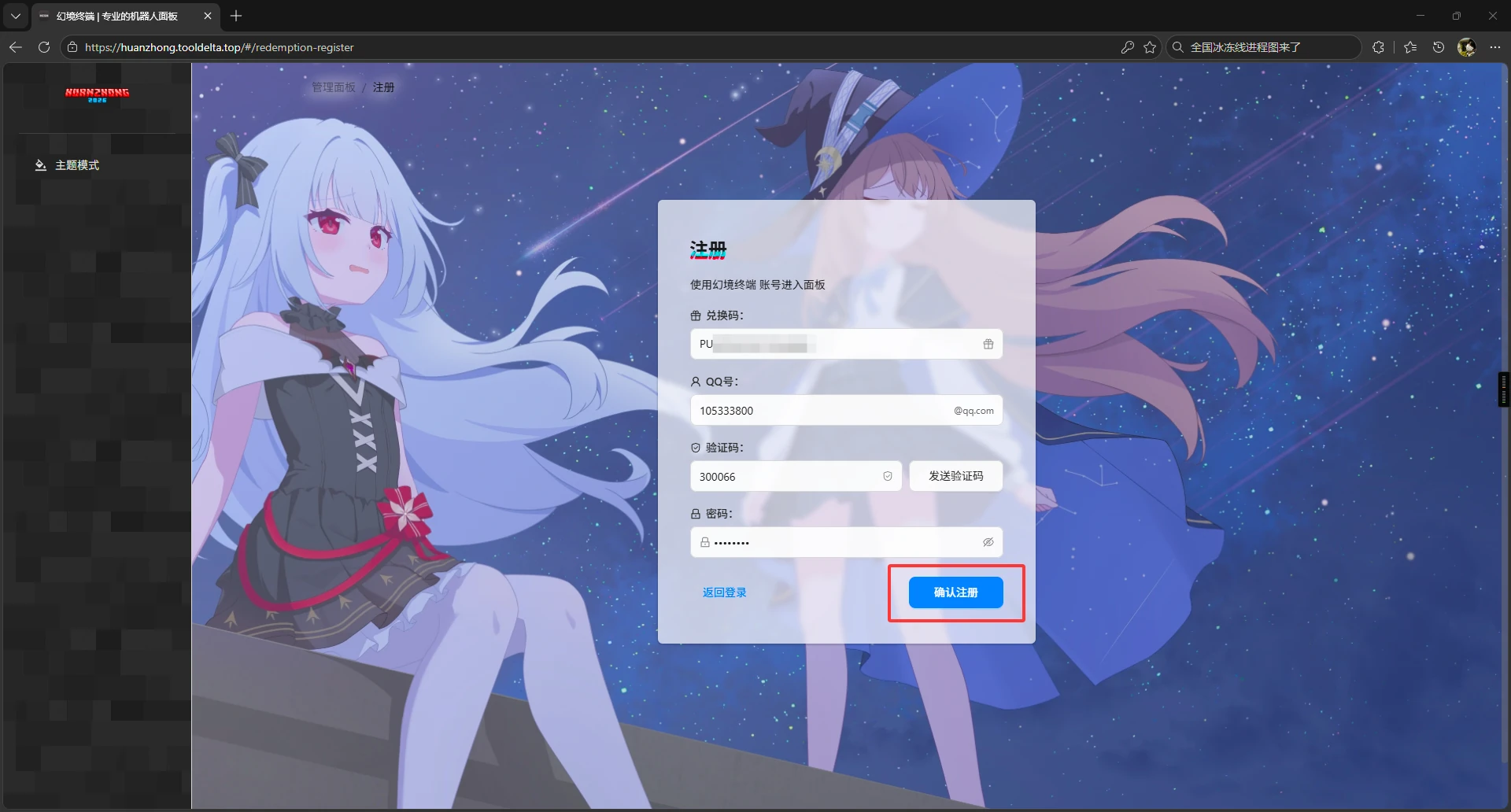
1.2 完善个人信息并注册
按页面提示填写 QQ 号、密码与邮箱等信息,提交即完成注册。
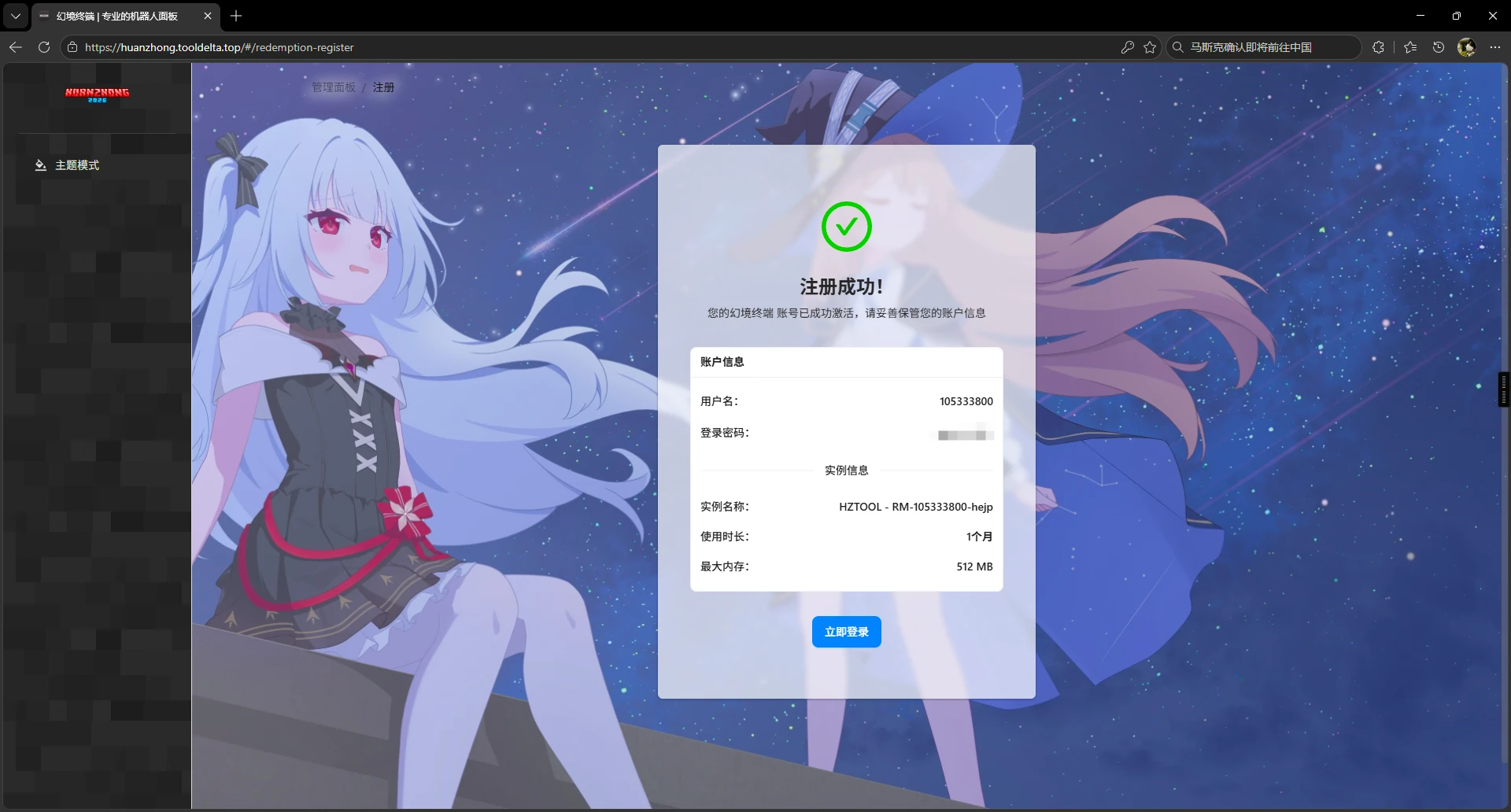
注册成功后页面会弹出成功提示,请牢记自己的账号密码。
1.3 使用 QQ 号与密码登录
输入刚刚注册时填入的 QQ 号和密码进行登录。
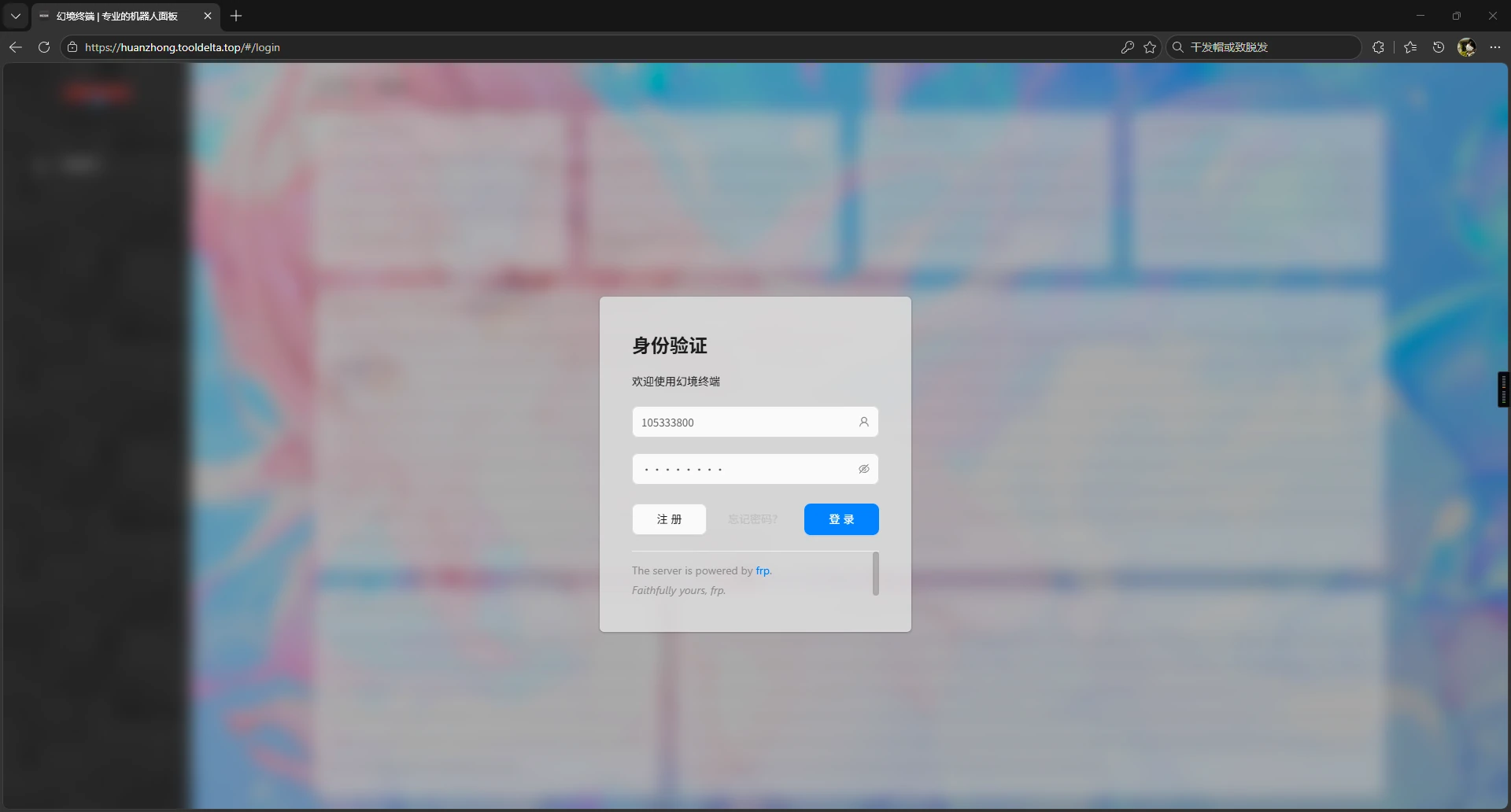
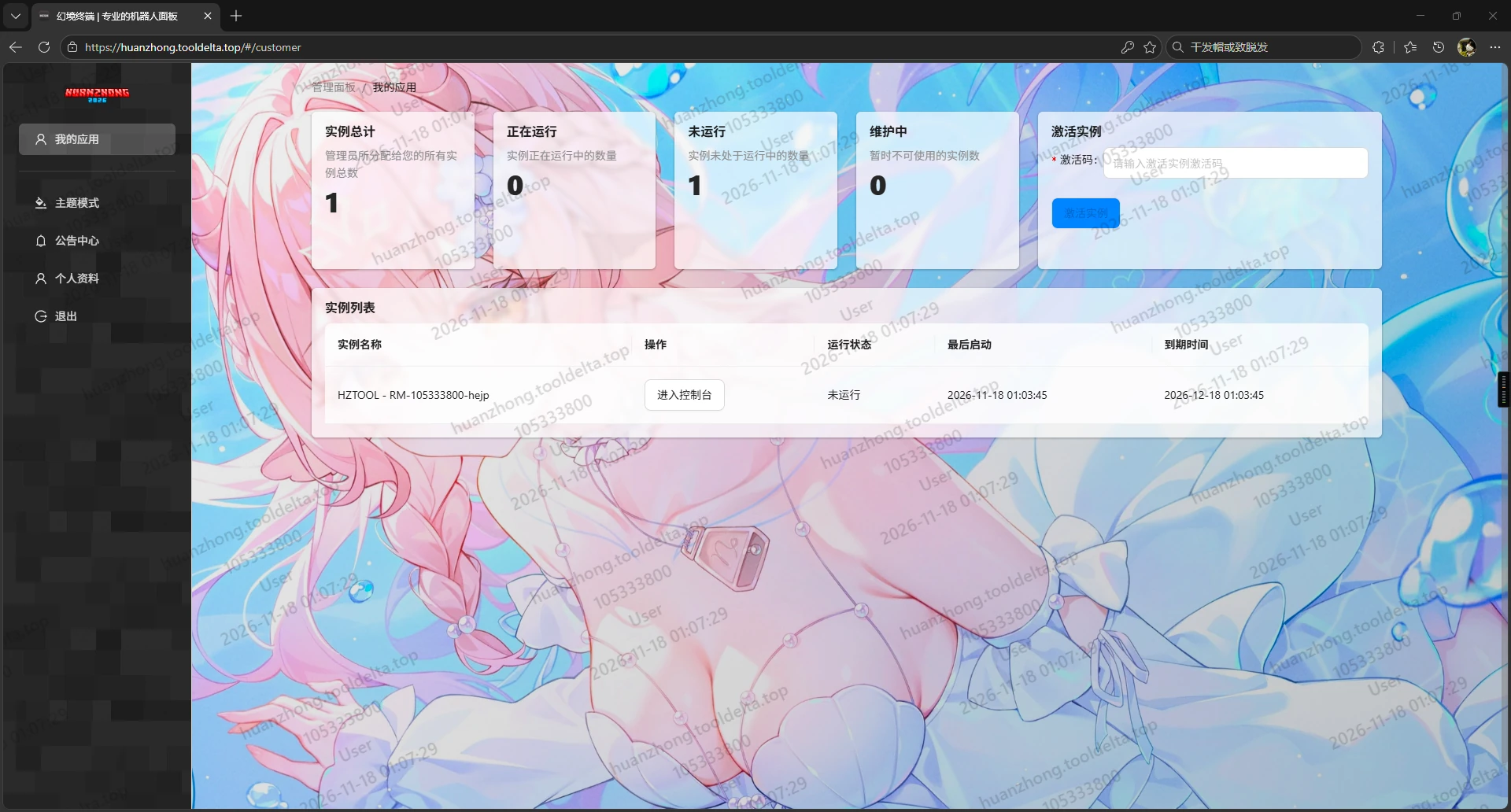
登录成功后即进入实例列表,激活流程到此完成。
二、幻境终端面板 使用教程
0. 准备工作
请确保您拥有以下必需品:
- 在有效期限内的幻境终端面板
- 允许进服等级为 0 的租赁服
- 一个可以发送短信验证码的手机
- 一个已经成年并且正常的身份证号码
- 一个聪明的大脑和一双正常的眼睛
1.1 认识控制台
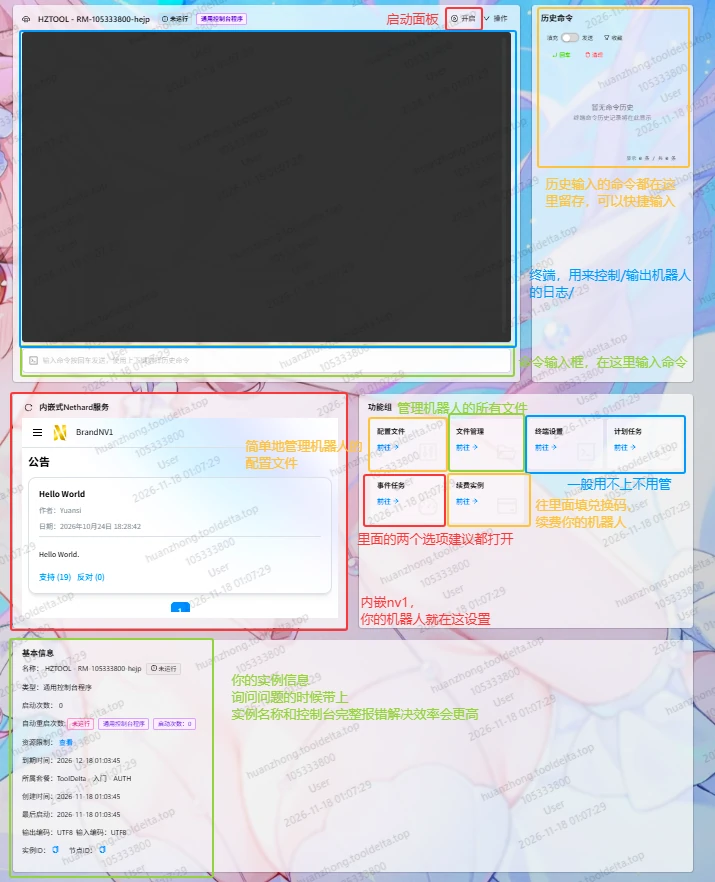
登录后即可看到面板实例列表,实例卡片上提供开机、控制台、文件等入口。进入实例后,控制台会同时展示启动日志与各项操作入口,下图对主要板块做了标注。
1.2 内嵌 NV1 配置
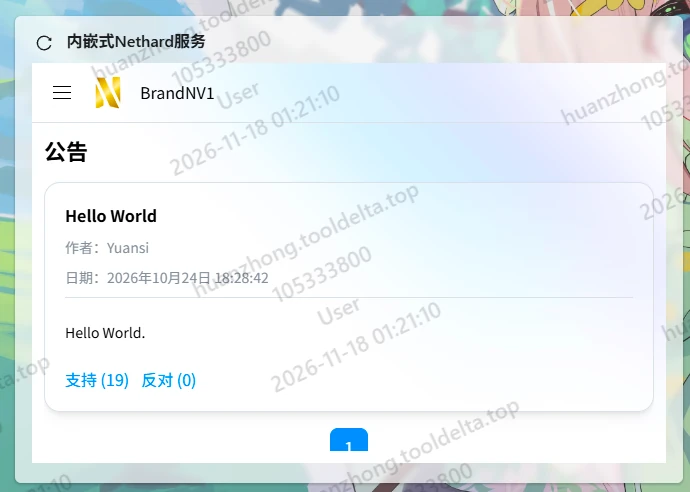
(1)找到「内嵌式 Nethard 服务」
往下滑找到「内嵌式 Nethard 服务」。
提示
如果页面出现空白卡片,请刷新,或使用霍格沃兹环境访问面板。
(2)打开侧边菜单
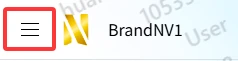
点击左上角的汉堡菜单按钮。
(3)进入「管理」
在展开的菜单中选择「管理」。
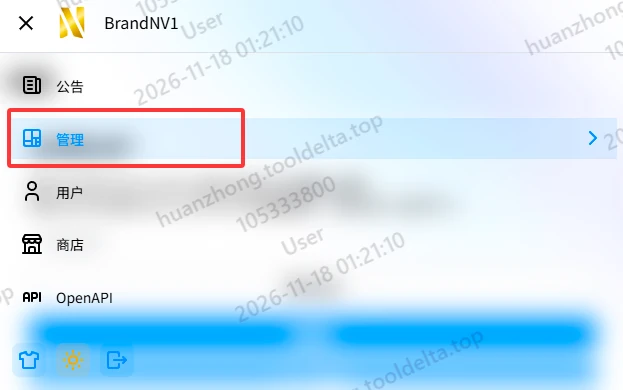
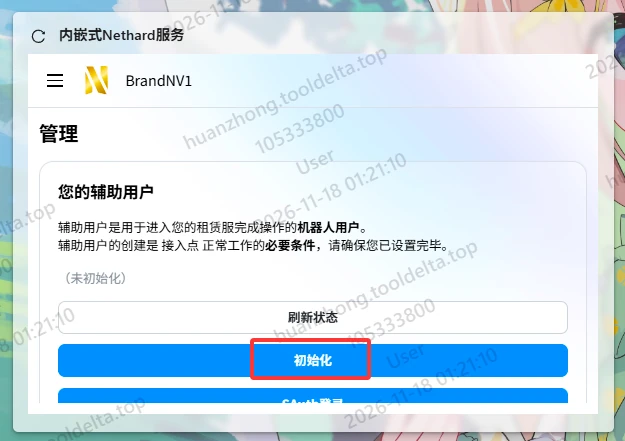
(4)找到「您的辅助用户」并初始化
找到「您的辅助用户」,点击「初始化」。
(5)选择初始化方式
点击「初始化」后会出现三个选项:自动生成 / 邮箱登录 / 手机号登录。
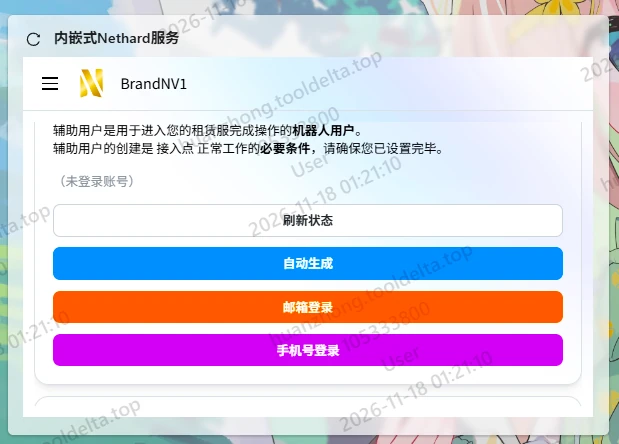
三者的区别:
- 自动生成:生成一个 0 等级的新账号作为机器人账号
- 邮箱登录 / 手机号登录:使用你自己的账户登录
如果要选择邮箱登录 / 手机号登录
- 建议选择等级高的账号,不要使用自己平时玩游戏的号 / 腐竹号
- 该账号有 5% 的概率被封禁
- 在机器人运行时,不要登录该账号
- 由用户的不当操作造成的损失由用户自行承担
(6)点击「自动生成」并发送短信
本教程使用「自动生成」进行演示;如果需要使用邮箱登录,请参考第三方验证服务。
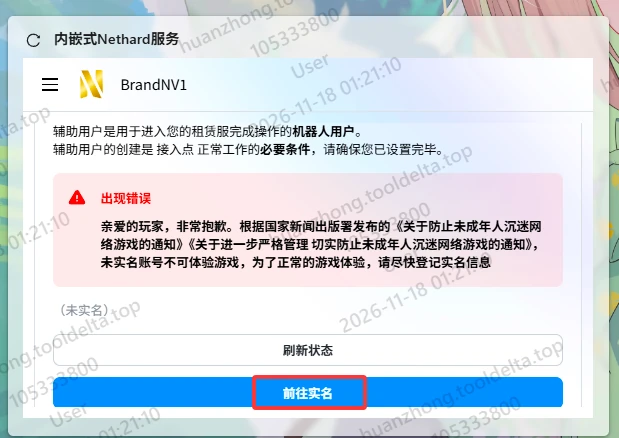
点击「自动生成」后会出现错误,请按照图示向特定号码发送短信验证。
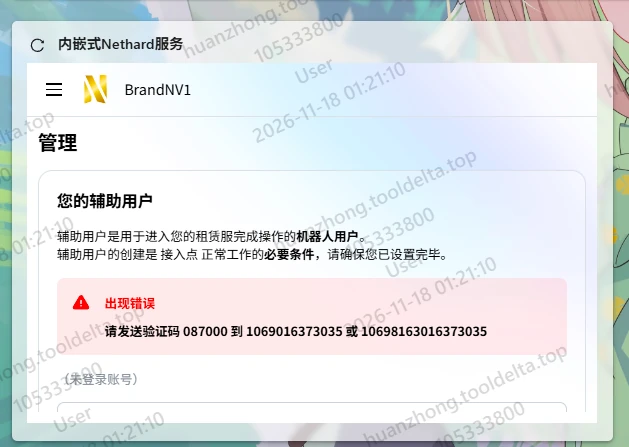
(7)重新生成并完成实名
发送后再次点击「自动生成」(如果仍然出现同样错误,请再发送一次)。
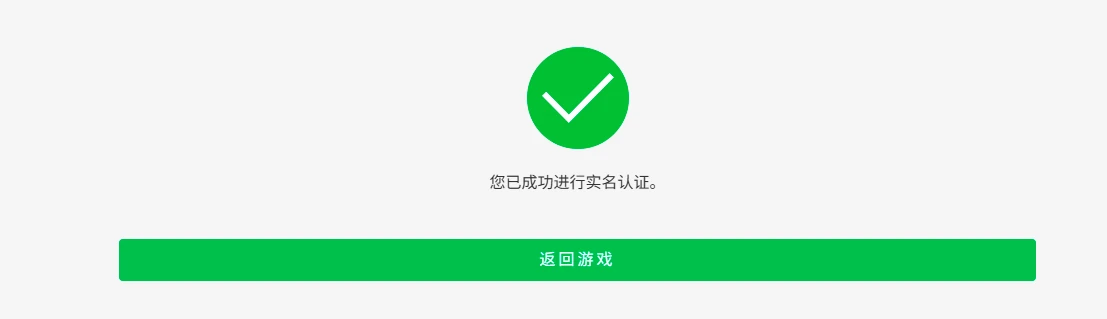
错误提示会发生变化,此时需要进行防沉迷登记,点击「前往实名」完成实名登记。
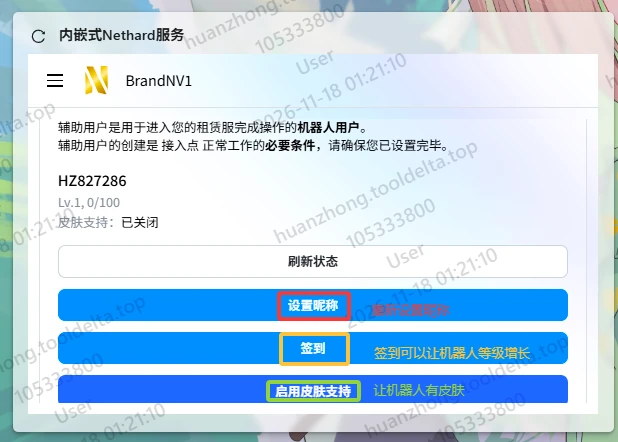
(8)刷新状态并设置昵称
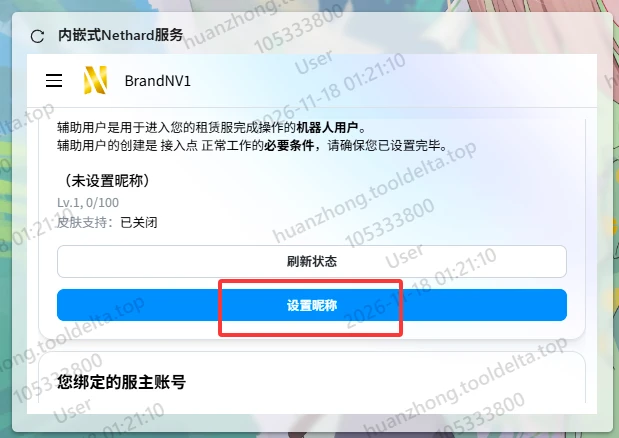
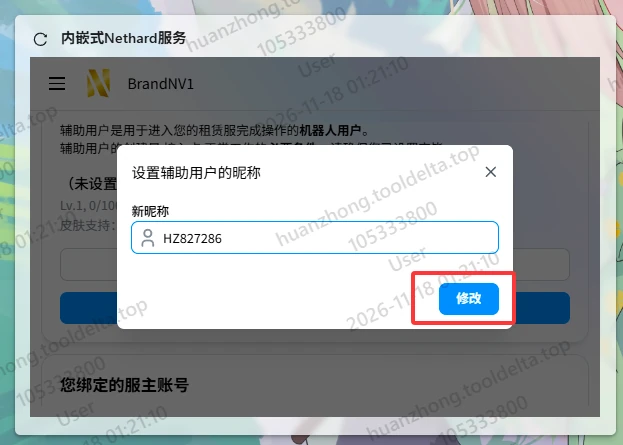
完成实名后点击「刷新状态」。这时页面会要求设置昵称,设置成你中意的名字即可,不满意后续可更改。
(9)按需使用后续功能
设置完昵称后会出现三个选项,可按需使用。
1.3 开启面板
开机后会看到以下画面,各项功能说明如下:
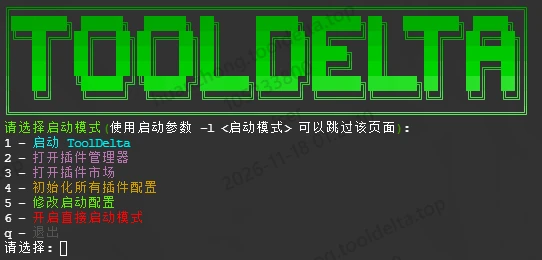
| 序号 | 功能 | 说明 |
|---|---|---|
| 1 | 启动 ToolDelta | 开启机器人 |
| 2 | 打开插件管理器 | 删除 / 更新 / 停用你下载的插件 |
| 3 | 打开插件市场 | 下载插件 |
| 4 | 初始化所有插件配置 | 重置所有插件,慎用 |
| 5 | 修改启动配置 | 一般不用动 |
| 6 | 开启直接启动模式 | 开机自动启动,建议在配置完成所有插件后开启 |
| q | 退出 | 关闭机器人 |
1.4 开启机器人
选择「1 - 启动 ToolDelta」开启机器人。
n。n,否则无法使用内置验证。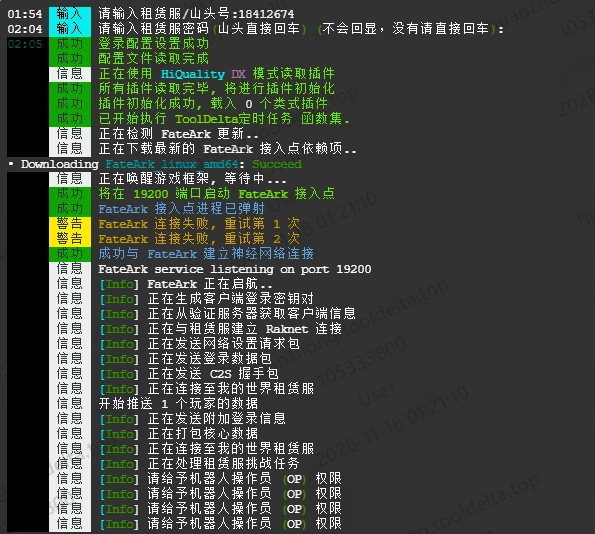
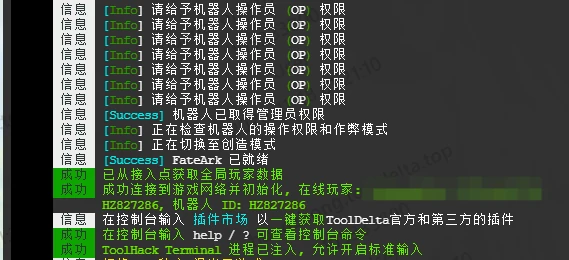
随后会下载接入点,下载完成后自动进入服务器。这时给予机器人操作员(OP)权限即可完成机器人进服配置。
下一步
机器人上线的账号依赖验证服务,若尚未配置,请继续阅读第三方验证服务。